画面の見方と共通操作
本システムの画面は、業務が違っても 同じ操作のしくみ でできています。ここで共通操作を覚えておくと、満期・顧客・事故・送付物など、どの業務でも同じ感覚で使えます。
1. メインナビ(業務の切り替え)
画面上部のメインナビで業務を切り替えます。表示される項目は次のとおりです(パソコンの場合)。スマートフォンでの表示は スマホでの操作 を参照してください。
| メニュー | 開く画面 |
|---|---|
| ホーム | 今日やることをまとめた入口画面 |
| 満期一覧 | 契約の満期更新を進める一覧 |
| 事故案件 | 事故の受付・対応を管理する一覧 |
| 異動受付 | 住所変更・解約などの異動を受け付ける一覧 |
| 送付物 | 顧客へ送る書類を管理する一覧 |
| 見込顧客 | 見込み客(営業案件)を管理する一覧 |
| 営業日報 | 当日の活動と日報コメントを記録する画面 |
| 成績管理 | 計上した成績を登録・確認する一覧 |
| 顧客一覧 | 顧客を検索し、契約・履歴を確認する一覧 |
管理者の方へ テナント管理者には、右側に 設定 が追加表示されます(必要に応じて アカウント登録 も)。一般の担当者には表示されません。詳しくは 設定の全体像 を参照してください。

2. ホームは「入口」
ログイン後に最初に開く ホーム は、今日対応すべき件数を示し、各業務へ入るための入口画面です。ホーム自体では登録や編集は行いません。使い方は 今日やることを確認する を参照してください。
3. 一覧画面の共通操作(探す)
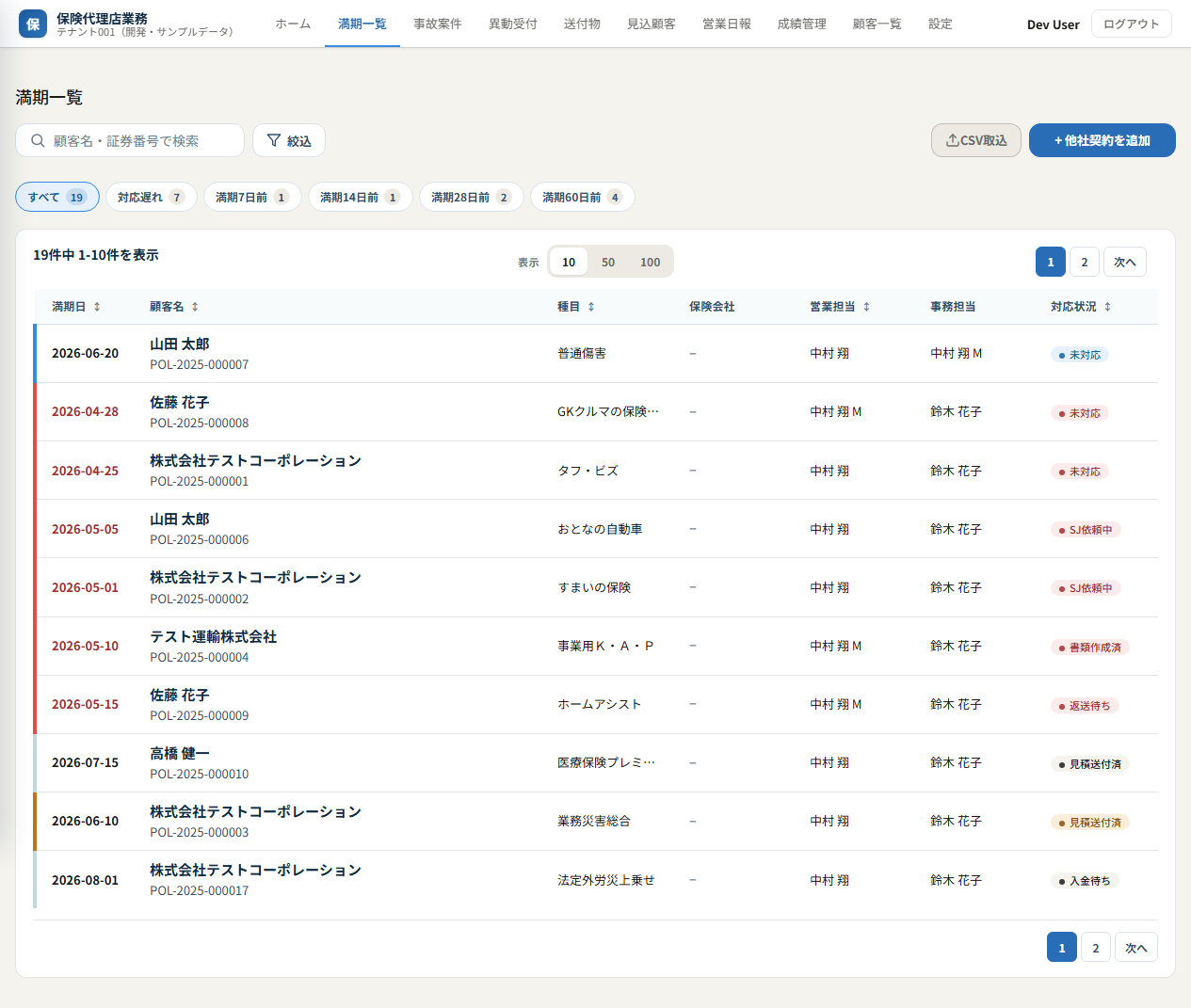
満期一覧・顧客一覧・事故案件などの一覧画面は、同じ部品でできています。
3-1. キーワードで絞り込む
一覧上部の検索ボックスにキーワードを入力すると、自動で絞り込まれます(入力を止めると少し待って反映されます。検索ボタンを押す必要はありません)。検索の対象は画面によって異なり、たとえば顧客一覧では 顧客名で検索 と表示されます。
3-2. クイックフィルタで切り替える
検索ボックスの下や近くに、よく使う条件を チップ(タブ) で並べた クイックフィルタ があります。チップには件数が表示され、タップするとその条件で一覧が切り替わります(例:満期一覧の「7日以内」など)。
3-3. 詳しい条件で絞り込む
- 絞込 ボタンをクリックします。絞込条件 ダイアログが開きます。
- 担当者・状況などの条件を選びます。
- 適用 をクリックします。条件で絞り込まれた一覧に変わります。
条件をリセットしたいとき ダイアログ内の クリア を押すと、絞り込み条件を解除できます。
3-4. 並び替える
表の列見出し(満期日 など)をクリックすると、その列で並び替わります。クリックするたびに「昇順 → 降順 → 解除」と切り替わります。
3-5. 表示件数・ページの移動
- 表示 の 10 / 50 / 100 で、1 ページに表示する件数を切り替えます。
- 件数が多いときは 前へ / 次へ やページ番号でページを移動します。
- 一覧の上部に「○件中 ○-○件を表示」と現在の表示範囲が出ます。
3-6. 詳細を開く
一覧の 行をクリック すると、その明細の詳細画面が開きます(行のどこをクリックしても開きます)。
4. 詳細画面の共通操作(見る・直す)
詳細画面は、内容ごとの カード(基本情報・対応状況 など)が縦に並ぶ構成です。各カードは見出しをクリックして開閉できます。
4-1. 内容を編集する
- 編集したいカードの右上にある 編集(鉛筆アイコン)をクリックします。「○○を編集」というダイアログが開きます(例:対応状況を編集)。
- 項目を入力・変更します。
- 保存 をクリックします。内容が更新され、カードに反映されます。
やめたいとき 変更せずに閉じたいときは キャンセル を押します。
4-2. コメント・変更履歴
案件の詳細画面には コメント や 変更履歴 のカードがあります。コメントは関係者への申し送りとして残せます。変更履歴には「いつ・誰が・何を変えたか」が記録されます。
5. 新しく登録する
一覧画面の右上には、新規登録ボタンがあります。ボタン名は画面ごとに実際の対象に合わせて変わります(例:顧客一覧では + 顧客を追加、事故案件では 事故案件を追加)。
- 一覧右上の追加ボタンをクリックします。登録用のダイアログが開きます。
- 必要な項目を入力します。
- 登録する(画面により 作成する)をクリックします。一覧に追加されます。
6. 削除する(対象の画面のみ)
削除に対応している画面では、ゴミ箱アイコンなどから削除できます。確認のダイアログで「『○○』を削除しますか?この操作は取り消せません。」と表示されるので、よければ 削除する、やめるなら キャンセル を押します。
注意 削除は取り消せません。また、権限や状況によっては削除できない場合があります。その場合はテナント管理者にご相談ください。