ログインする
本システムは Google アカウントによる認証 と、スマートフォンの認証アプリを使った 2 段階認証 でログインします。初回だけ認証アプリの登録が必要で、2 回目以降は 6 桁のコードを入力するだけです。
事前確認 ログインには、テナント管理者があなたの Google アカウントを本システムに登録しておく必要があります。登録されていないアカウントではログインできません。ログインできないときは管理者にご確認ください。
1. 認証アプリを用意する(初回のみ)
2 段階認証には 認証アプリ(TOTP 対応アプリ)を使います。代表的なものは Google Authenticator です。お持ちのスマートフォンにインストールしてください。
| iPhone(iOS) | App Store で「Google Authenticator」を検索してインストール |
|---|---|
| Android | Google Play で「Google Authenticator」を検索してインストール |
補足 Microsoft Authenticator や 1Password など、ほかの TOTP 対応アプリでも利用できます。すでに認証アプリを使っている場合は、そのアプリのままで構いません。
2. Google でログインする
- ブラウザで本システムの URL を開きます。ログイン画面(見出し 保険代理店業務システム / Google認証でログイン)が表示されます。
- Googleでログイン ボタンをクリックします。ボタンが「Googleへ移動中...」に変わり、Google の画面へ移動します。
- Google のアカウント選択画面で、管理者から案内されたアカウントを選びます。初回はアクセス許可の同意画面が出るので、許可して進みます。
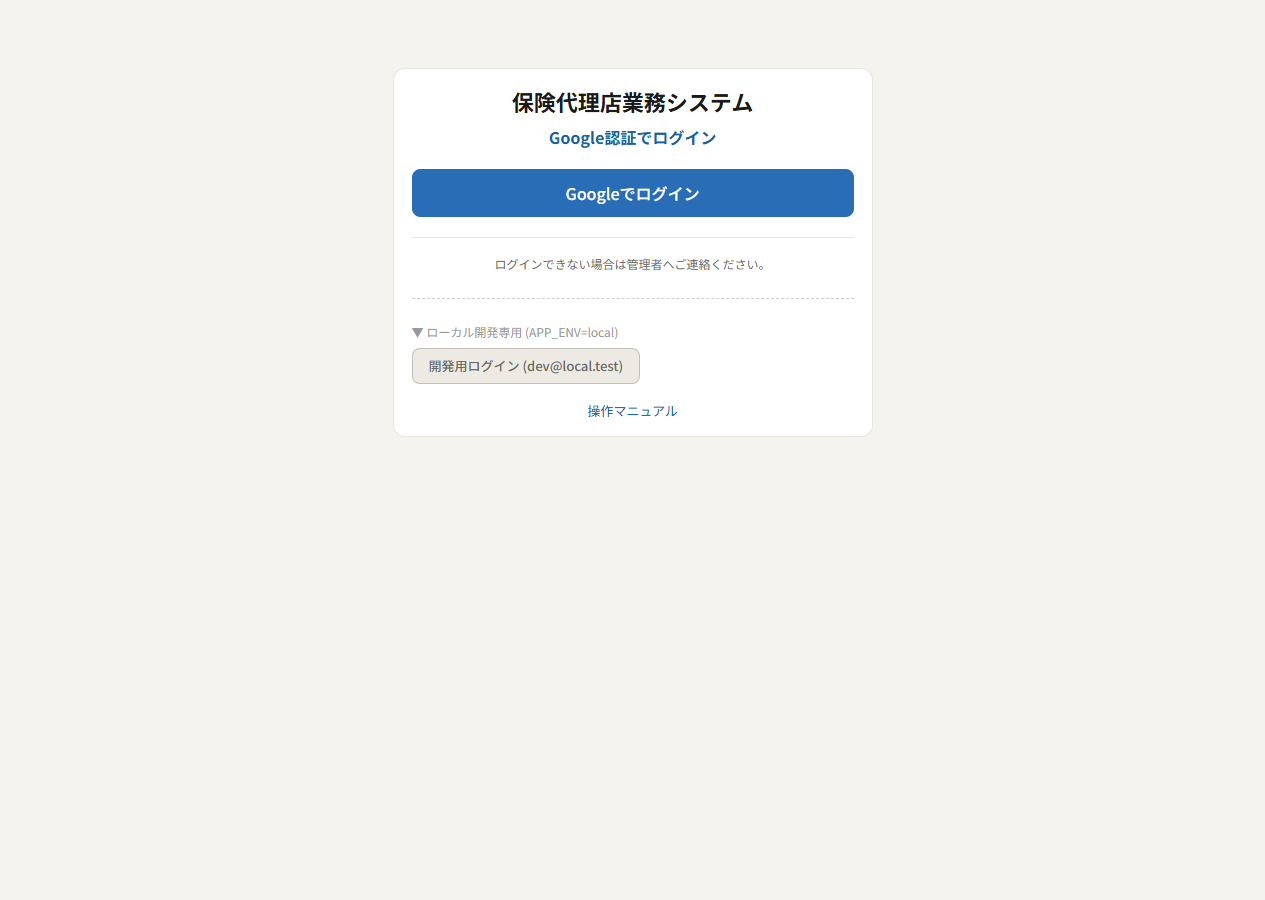
ヒント ログイン画面の下部には、このマニュアルを開く 操作マニュアル リンクがあります。ログイン前でもいつでも開けます。
3. 2 段階認証を初期設定する(初回のみ)
はじめてログインしたユーザーには 2段階認証の初期設定 画面が表示されます。「初回設定が必要です」と案内され、QR コードが表示されます。
- スマートフォンで認証アプリを開き、アカウント追加(+)から QR コードをスキャン を選びます。
- 画面の QR コードを読み取ります。アプリにアカウントが追加され、6 桁の数字が 30 秒ごとに更新表示されます。
- 画面の 認証コード 欄に、アプリに表示されている 6 桁のコード を入力します。6 桁を入力すると自動で確認に進みます(設定を完了する ボタンでも確定できます)。
- 設定が完了すると、続けて業務画面(ホーム)が表示されます。
QR コードを読み取れないとき 画面には「QRコードが読み取れない場合はこのキーを手動で入力してください」と表示され、英数字のキーが示されます。認証アプリに手動で入力しても登録できます。
重要 認証アプリの登録情報は、スマホを紛失・機種変更すると引き継げない場合があります。機種変更の前にアプリのバックアップ機能を使うか、テナント管理者に相談してください。設定をやり直す場合は管理者にリセットを依頼します。
4. 2 回目以降のログイン
- Googleでログイン で Google 認証を通します(多くの場合ワンクリックで進みます)。
- 2段階認証 画面が表示されたら、認証アプリの最新の 6 桁のコード を 認証コード 欄に入力します。6 桁を入力すると自動で進みます(確認 ボタンでも確定できます)。
- ホーム画面が表示されればログイン完了です。
コードが合わないとき コードはアプリ上で 30 秒ごとに更新されます。入力中に切り替わったら、新しいコードを入れ直してください。スマートフォンの時刻が自動設定になっていないと、コードがずれて一致しないことがあります。→ FAQ・よくあるトラブルと対処法