送付物を送る・送り状を印刷する
現場オペレーター
送付物は、送付物 の一覧に登録し、詳細画面で状況を更新し、必要に応じて 送り状 を印刷して発送します。異動受付から作成した送付物もここで管理します。
1. 送付物を登録する
- メインナビの 送付物 を開き、送付物を追加 をクリックします。送付物を追加 ダイアログが開きます。
- 送付情報 に 送付先・送付日・完了日・送付物種類・担当者・詳細 を入力します。
- 登録する をクリックします。一覧に追加されます。
2. 一覧で状況を確認する
送付物一覧には次の列が表示されます。
| 列 | 内容 |
|---|---|
| 送付日 | 送る予定/送った日 |
| 送付先 | 宛先 |
| 送付物種類 | 送付物の種類 |
| 完了日 | 完了した日 |
| 担当者 | 担当者 |
| 状態 | 送付の進捗(未送付・完了 など) |
検索ボックス(送付先で検索)や 絞込(状態・送付物種類・担当者・送付日(開始)・送付日(終了))で絞り込めます。
3. 送付状況を更新する
一覧の行をクリックすると 送付物詳細 が開きます。詳細は 基本情報・対応状況・関連異動受付・変更履歴 のカードで構成されます。
- 対応状況 カードの 編集 で 担当者・送付日・状態・完了日 を更新します。
- 基本情報 カードの 編集 で 送付先・送付物種類・部署・担当者・役職・詳細 を修正します。
4. 送り状を印刷する
宛名や本文を印刷した 送り状(A4・1 枚)を作成できます。
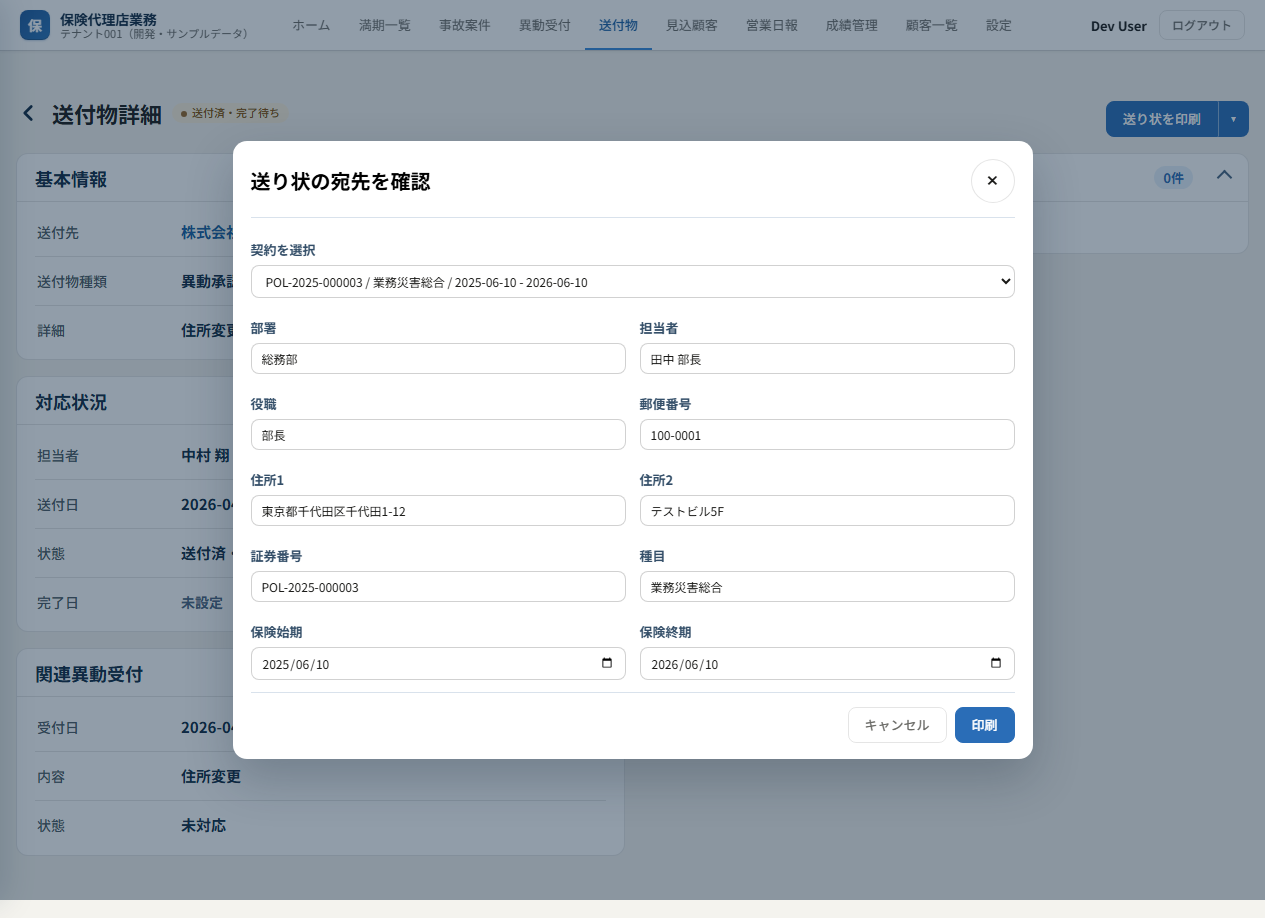
- 送付物詳細で 送り状を印刷 をクリックします。送り状の宛先を確認 ダイアログが開きます。
- 契約を選択 し、宛先(部署・担当者・役職・郵便番号・住所1・住所2)と契約情報(証券番号・種目・保険始期・保険終期)を確認します。
- 印刷 をクリックします。印刷用のページが開きます。ブラウザの印刷機能で A4 に印刷してください。
差出人について 送り状の差出人(代理店名・住所など)は、テナント管理者が 設定 の 代理店情報 で登録した内容が印刷されます。→ 代理店情報を設定する