異動を受け付ける
現場オペレーター
異動受付は、変更依頼を 異動受付 の一覧に登録し、詳細画面で関連契約を紐づけ、必要に応じて送付物を作成して進めます。
1. 異動を登録する
- メインナビの 異動受付 を開き、異動受付を追加 をクリックします。異動受付を追加 ダイアログが開きます。
- 受付情報 に 顧客名・受付日・種目・内容・担当者・詳細 を入力します。
- 登録する をクリックします。一覧に追加されます。
「内容」とは 住所変更・解約・入替などの異動の種類です。選択肢はテナント管理者が 設定 の 異動内容 で管理します。
2. 一覧で確認する
異動受付一覧には次の列が表示されます。
| 列 | 内容 |
|---|---|
| 受付日 | 受け付けた日 |
| 顧客名 | 顧客の名前 |
| 種目 | 保険種目 |
| 内容 | 異動の種類 |
| 担当者 | 担当者 |
| 状態 | 対応の進捗 |
| 送付物 | 関連する送付物の有無 |
検索ボックス(顧客名で検索)や 絞込(内容・状態・種目・担当者・受付日(開始)・受付日(終了))で絞り込めます。
3. 関連契約を紐づける・対応状況を更新する
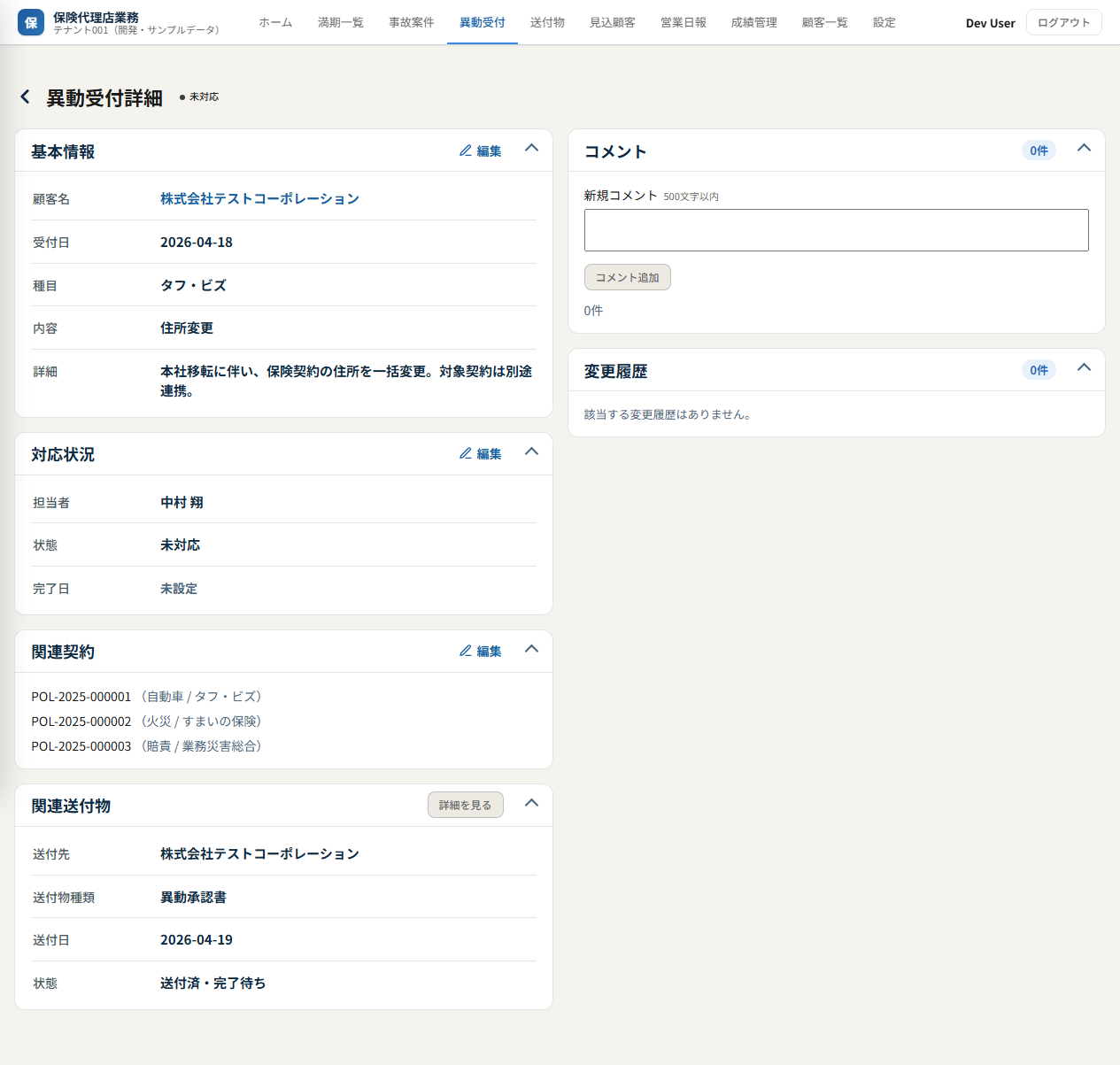
一覧の行をクリックすると 異動受付詳細 が開きます。詳細は 基本情報・対応状況・関連契約・関連送付物・コメント・変更履歴 のカードで構成されます。
- 対応状況 カードの 編集 で 担当者・状態・完了日 を更新します。
- 関連契約 カードの 編集 で、この異動に関係する契約を選んで紐づけます。
- 基本情報 カードの 編集 で 受付日・種目・内容・詳細 を修正します。
4. 送付物につなげる
異動に伴って書類を送る場合は、詳細画面から送付物を作成できます。
- 関連送付物 カードの 送付物を作成 をクリックします。送付物を作成 ダイアログが開きます。
- 送付先(顧客)・送付物種類・送付日・担当者・詳細 を入力します。
- 作成 をクリックします。送付物が作成され、この異動受付に紐づきます。
送付物のその後の管理(状況更新・送り状印刷)は 送付物を送る・送り状を印刷する を参照してください。